WoWS Stats Analyser の使い方
WoWS Stats Analyser は,World of Warships の戦績データを詳細に可視化し,
「サーバー平均」や「他のプレイヤー」との差分を分析するためのツールです.
自分の得意・不得意を数値で把握し,プレイスキルの向上にご活用ください.
【関連】WoWS Stats Analyser - Full Metrics
【関連】WoWS 艦艇マップ ~ t-SNEによる艦艇別勝利要因の可視化とプレイスタイル分析 ~
WoWS APIを使って取得したアジアサーバーのプレイヤーの艦艇別スタッツを利用して,類似する艦艇を探し,可視化しています.
1. 準備:Application IDの取得
Wargamingの公式データにアクセスするために,「Application ID (API Key)」が必要です.
これは無料で発行できます.(電話番号の登録が必要です)
- Wargaming Developer Room にアクセスし,ご自身のWGアカウントでログインします.
- 「My Applications」→「Create new application」をクリックします.
- Application name(例:
MyAnalyser)を入力し,Typeは「Web application」などを選んで作成します. -
表示された Application ID をコピーしてください.
(ID: に続くa1b2c3d4e5...みたいな長い文字列です)
入力したApplication IDは,お使いのブラウザ内(LocalStorage)にのみ保存されます.
外部のサーバーに送信されたり,開発者に見られることはありません.
※ Application IDは他人に教えないでください.
1つのキーを複数人で共有すると,APIのアクセス制限(回数上限)に達し,ツールが正常に動作しなくなる原因になります.必ず各自で発行したものを使用してください.
2. 基本:データの読み込み
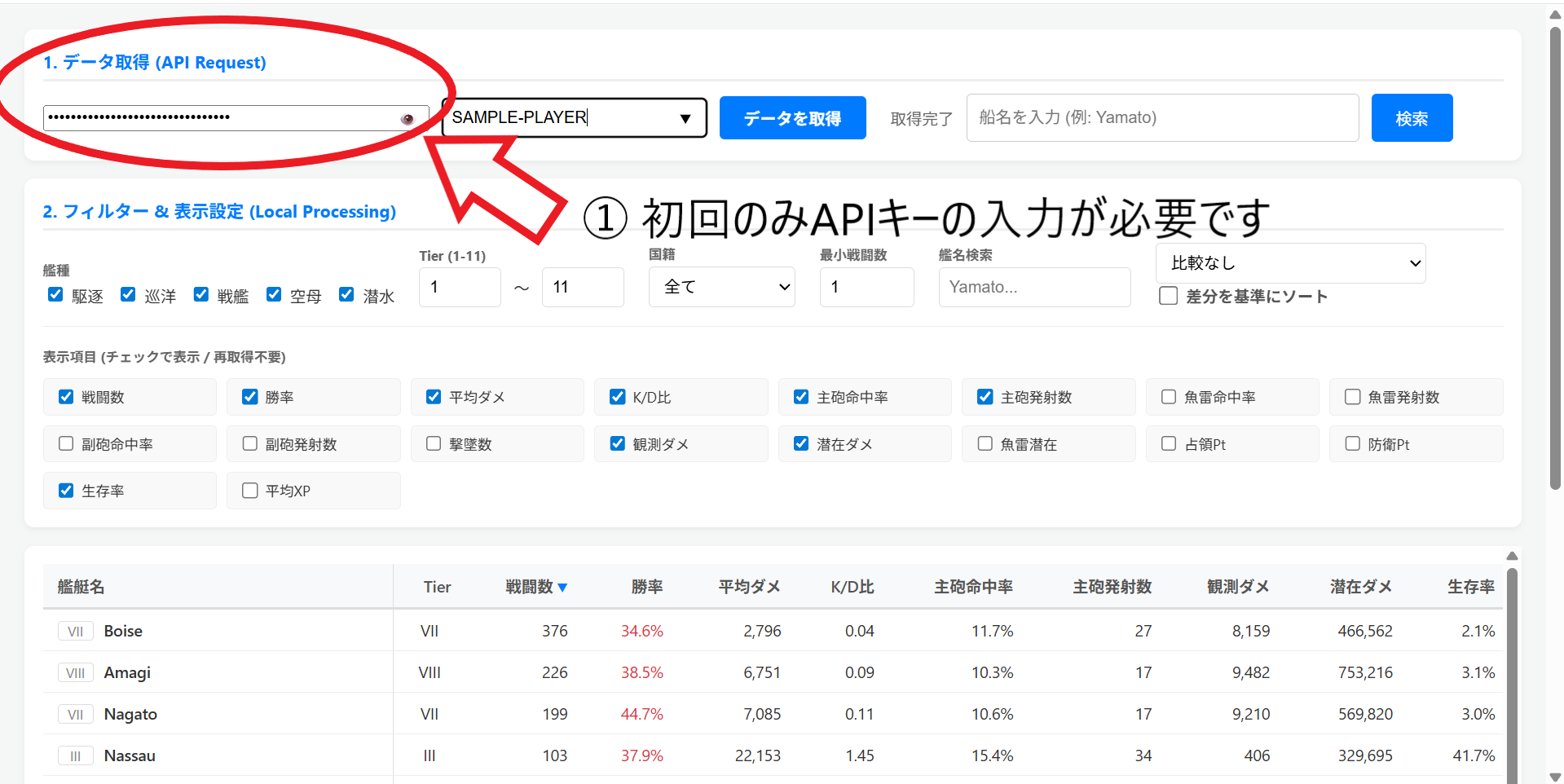
1 左上の入力欄に,先ほど取得した API Key を貼り付けます(初回のみ).
2 分析したい プレイヤー名 (IGN) を入力します.
3 「データを取得」 ボタンを押します.
数秒でデータが取得され,艦艇ごとの詳細なスタッツが一覧表示されます.
表のヘッダーをクリックすると,勝率順やダメージ順などで並び替えが可能です.
3. 分析:基準値との比較
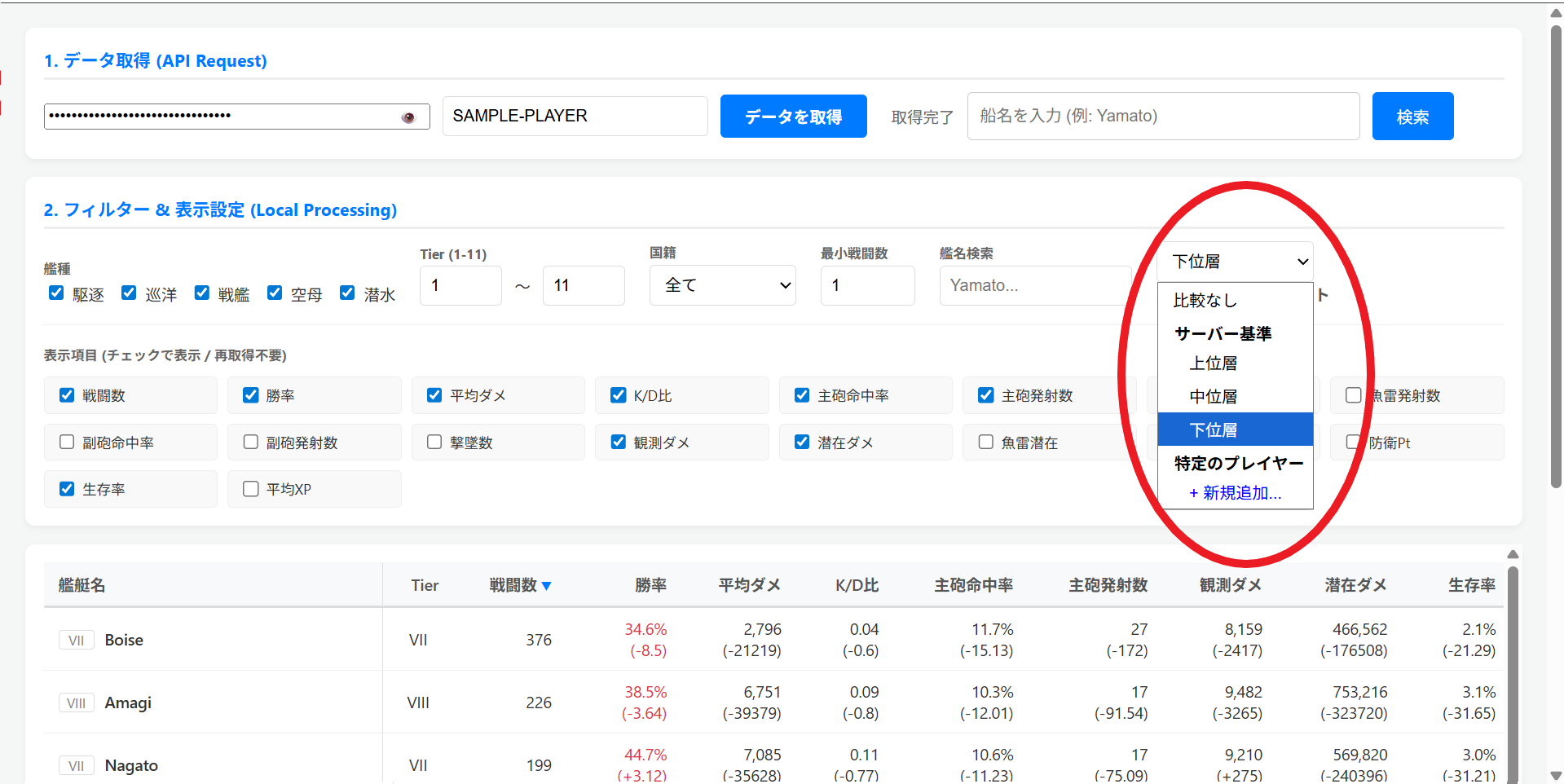
画像で赤く囲まれたプルダウンメニュー から比較対象を選択して,基準値との差を表示することができます.
差分を基準にソート にチェックを入れると基準値との差でソートできます.
🅰️ サーバー平均と比較する
アジアサーバーのプレイヤー層と比較して,自分の立ち位置を確認できます.(2025年12月12日時点で68000人のデータを使用しています.)
- Low (下位33%平均): 初心者〜中級者層の平均と比較します.
- Mid (中位33%平均): 平均的なプレイヤー層と比較します.
- High (上位33%平均): 上位33%のプレイヤーの平均と比較します.
🅱️ 特定のプレイヤーと比較する
クランメンバーや友人を登録していつでも比較することができます.
- プルダウンメニューの一番下にある 「+ 新規追加...」 を選択します.
- 検索画面が出るので,プレイヤー名(または[NAME]などのクランタグ)を入力して検索・追加します.
- 登録されたプレイヤーを選ぶと,その人のスタッツとの差分が表示されます.
4. 詳細画面の表示
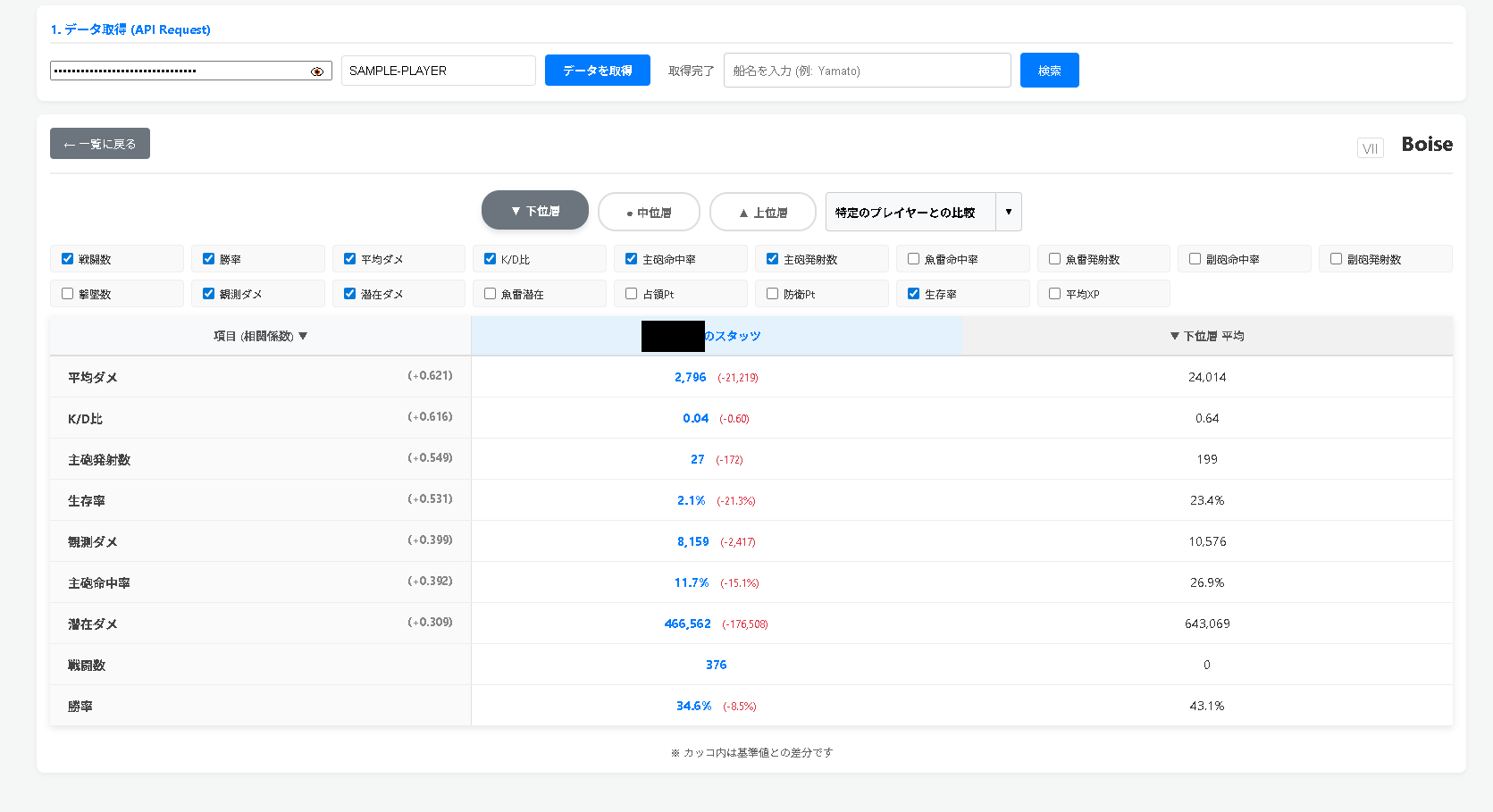
ここでは,それぞれの指標の勝率との相関係数の表示や,他のプレイヤーとの比較ができます.
5. 艦艇検索
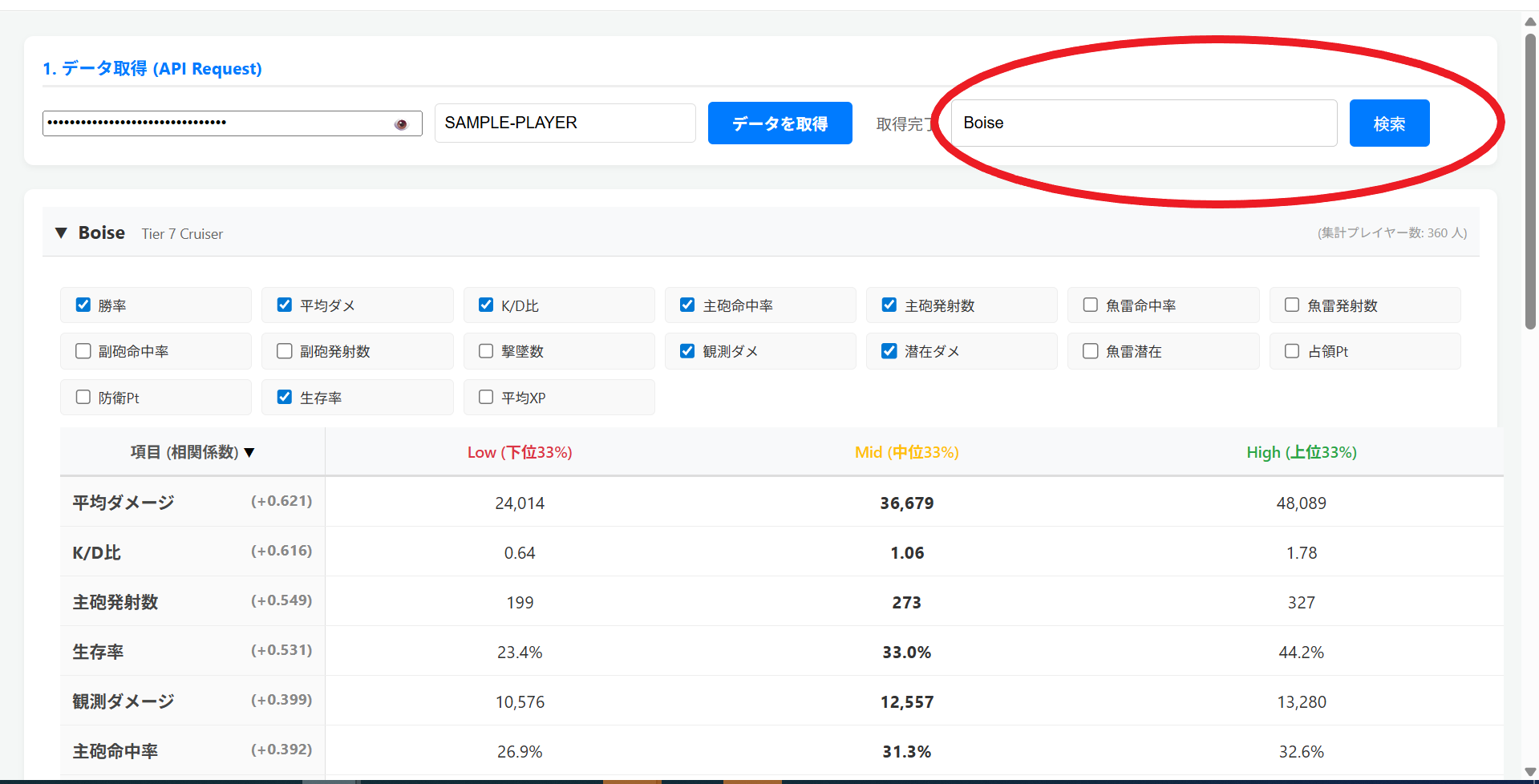
この平均値はサイト内データを使用しているのでApplication IDなしで高速で表示できます.
よくある質問 (FAQ)
A. そのプレイヤーが戦績を 「非公開(Private)」 に設定している場合,仕様上データを取得できません.公開設定のプレイヤーのみ検索可能です.
Q. 差分ソート時に,相手が乗っていない船はどうなりますか?
A. 比較できないデータは,昇順・降順にかかわらず常にリストの一番下に表示される仕様になっています.