対訳重ね読みPDFビューアーの使い方
Altキー長押し または T で原著・訳書を瞬時に切り替えられるPDFビューアーを作りました.
英語学習,洋書,論文の読解などにご利用いただけます.
【ウェブ版】対訳重ね読みPDFビューアー
【ダウンロード版】対訳重ね読みPDFビューアー - GitHub
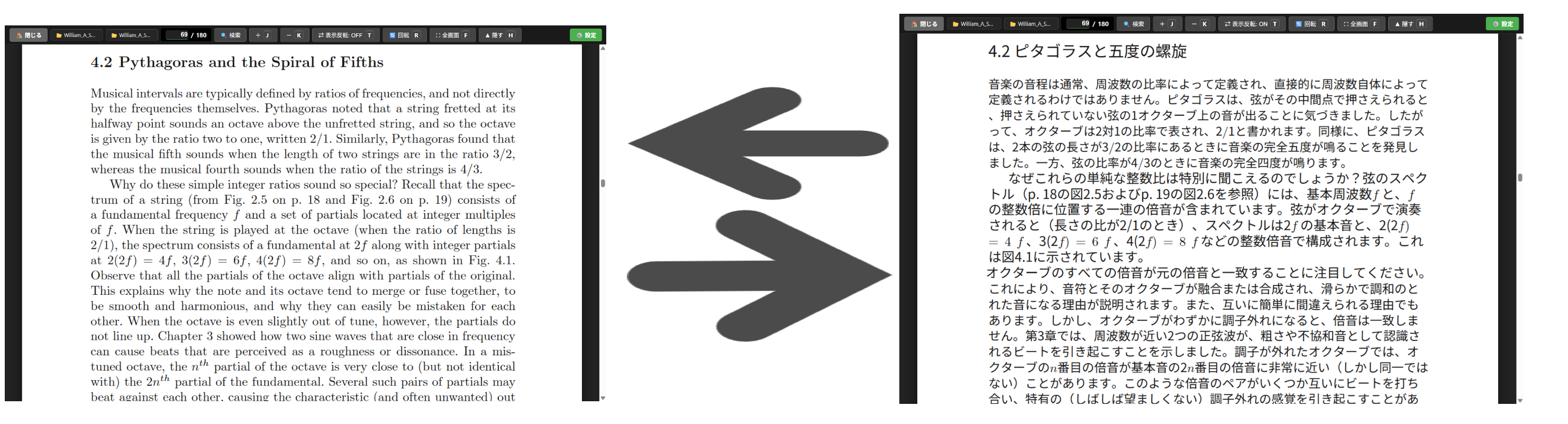
※ 画像内のPDF:William A. Sethares "Tuning, Timbre, Spectrum, Scale" より引用
【使い方】
① PDFを読み込む
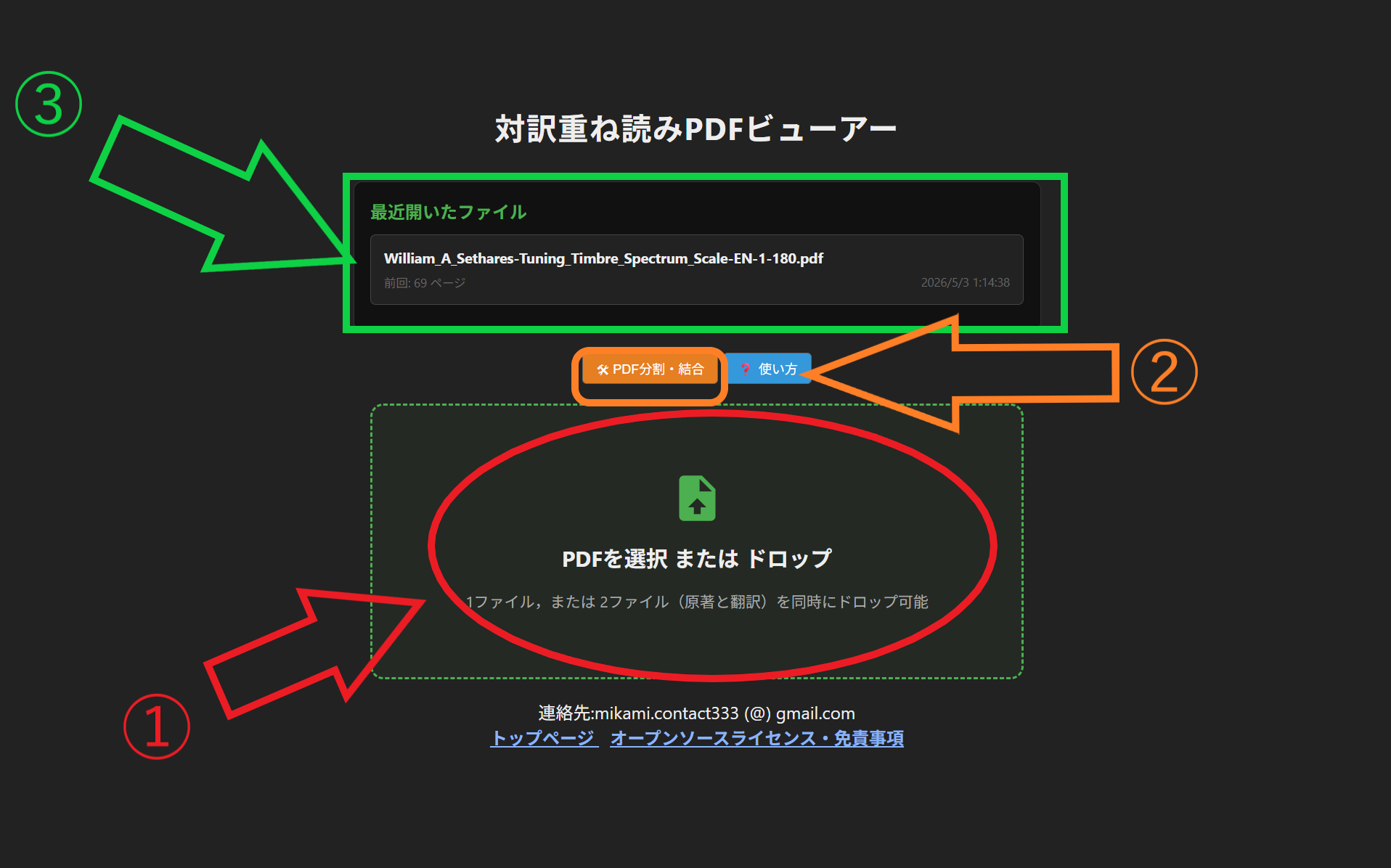
画像1の①の領域をクリックするとファイルエクスプローラーが開きます.Ctrlキーを押しながら2つのファイル(原著&訳書)を選択することでファイルを開くことができます.
ドラッグ&ドロップでも可能です.
ツールの特性上,ページ数が変わらずなるべくレイアウトが変わらない翻訳サービスの利用が必要になります.
登録の必要ないGoogle翻訳か,Googleアカウント連携で手軽に翻訳できるDoclingo(無料枠あり)がオススメです.
※ DeepLはレイアウトが崩れ,ページ数が変わることがあるので本ツールとの相性が悪いです.
- Doclingo
- Google翻訳
- AI PDF翻訳 - Reflo(有料サービス)
登録が必要です.Googleアカウントの連携でも利用できます. 1ファイル200ページまで一気に翻訳できます.
登録なしで利用できます.レイアウトが崩れやすく翻訳の精度も高くないですが,簡単なドキュメント程度であれば十分かもしれません.
有料. 利用していないので分かりませんが,レイアウトの維持率が高いようです.
※ 本サイトはこれらのサービスとは一切関係がありません.② PDFを分割・結合する
外部の翻訳サービスではページ数やファイルサイズの上限がありますので,必要に応じてファイルを分割・結合できるようにしました.
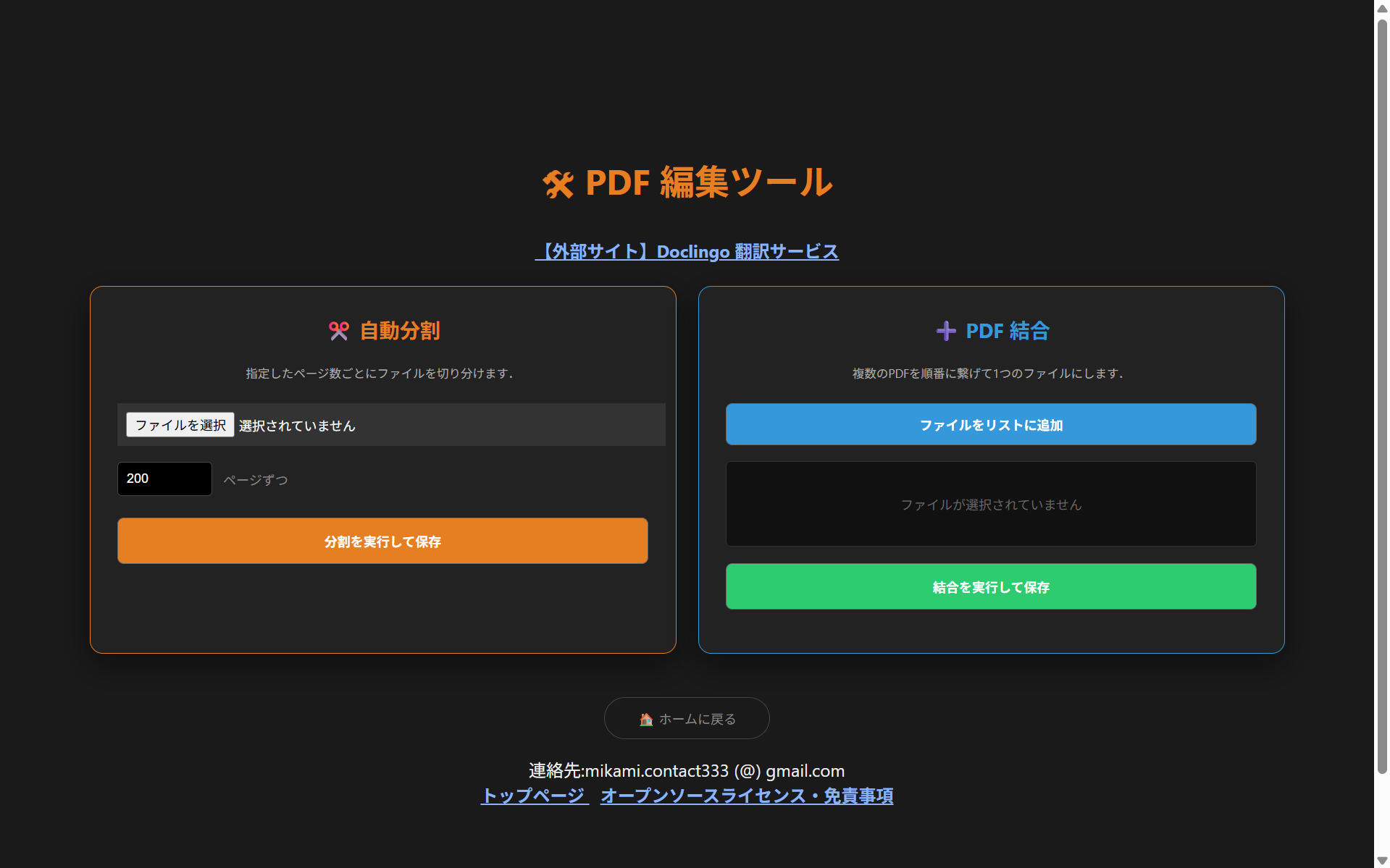
画像1の②の【PDF分割・結合】をクリックすると画像2のような画面に切り替わります.
PDF分割ではファイルを選択し,1ファイルのページ数を指定すると自動で分割します.
PDF結合ではファイルを順番に結合します.
いずれの操作も元のファイルには影響を及ぼしません.
③ 最近開いたファイル(アプリ版限定)
最近開いたファイルを5件まで保持します.
原著・訳書のペアを記憶します.クリックすると前回読み進めたところから再開できます.
ブラウザ版はセキュリティ制限があるためアプリ版のみご利用いただけます.
④ ツールバー
PDF表示画面のツールバーのボタンをクリックするかショートカットキーで各種操作ができます.
- Alt : 長押しで翻訳表示(離すと原著)
- T : 表示反転
- J : 拡大 / K : 縮小
- R : 90度回転
- F : 全画面表示
- H : ツールバーの非表示 / 固定切り替え
- Ctrl + F : 検索